
Een fles plaatsen in je 3D-kelder
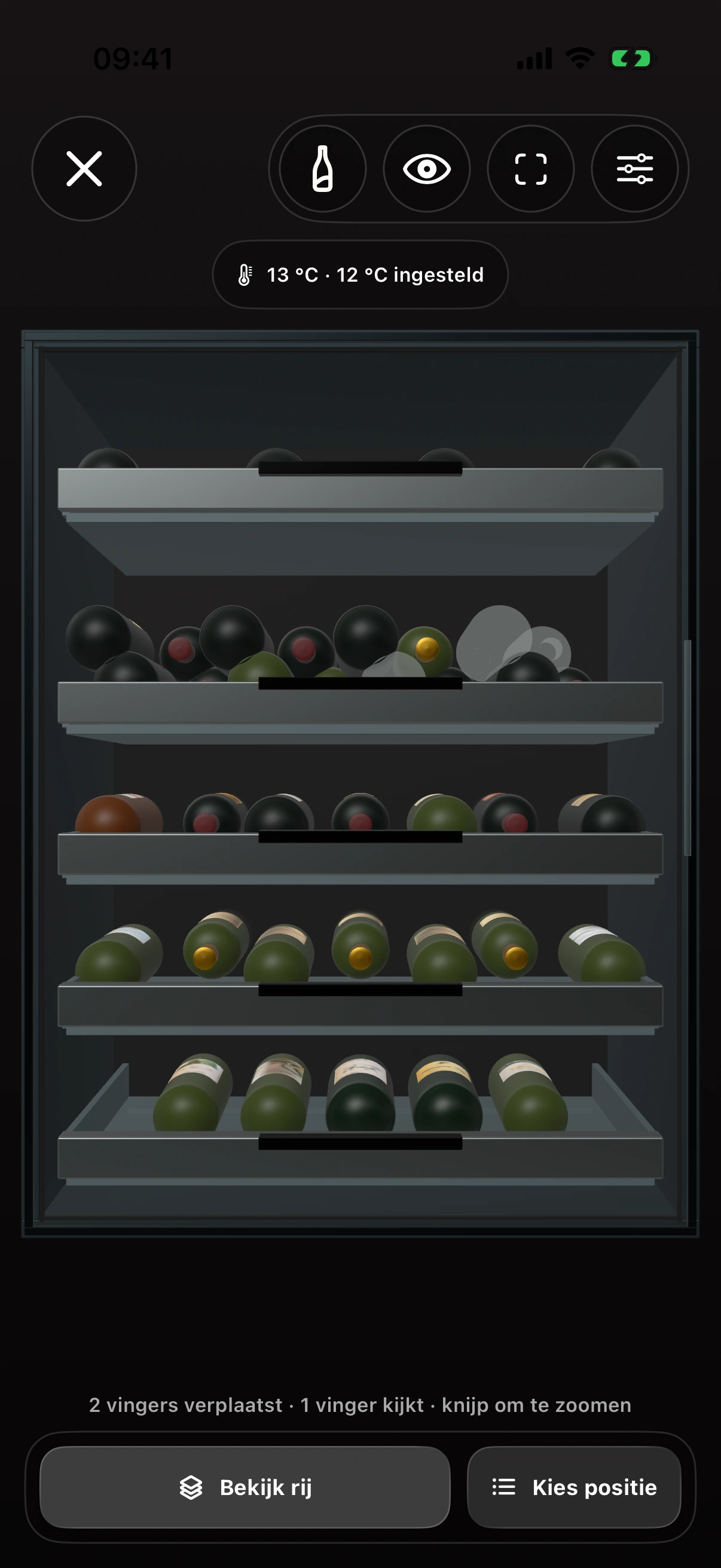
Open de 3D-weergave, tik op een vrije positie en kies een wijn uit je ongeplaatste voorraad. Vinolette koppelt die concrete fles aan module, rij en positie.
Je eerste opslaglocatie is inbegrepen. Kies een wijnfrigo, wijnrek, wijnkist of keldersectie en laat de digitale indeling aansluiten op de fysieke opslag. Met Vinolette Plus voeg je extra opslaglocaties toe.
Zo doe je dit in Vinolette
Een fles plaatsen in je 3D-kelder
Open de 3D-weergave, tik op een vrije positie en kies een wijn uit je ongeplaatste voorraad. Vinolette koppelt die concrete fles aan module, rij en positie.
- 1
Open de 3D-weergave van de gewenste module.
- 2
Tik op een vrije positie of een leeg vak.
- 3
Kies een wijn uit de lijst met ongeplaatste flessen.
- 4
Selecteer het juiste exemplaar en bevestig de toewijzing.
De fles is gekoppeld aan module, rij en positie en verdwijnt uit de lijst Ongeplaatst.
Meer in 3D-kelder inrichten
Vorige: Pas de indeling aan Stel buitenmaten, rijen, flesplaatsen, schappen of laden in. Je kunt ook bepalen of kurken of bodems vooraan liggen en hoe gestapelde rijen zijn opgebouwd.←Volgende: Zoek vanuit de wijnfiche Open een wijn in je collectie en kies Toon locatie. De juiste module opent en de plaats van de fles wordt gemarkeerd.→Bekijk alle artikelen Terug naar het overzicht van dit onderwerp.↗Was dit artikel duidelijk?