
Pas de indeling aan
Stel buitenmaten, rijen, flesplaatsen, schappen of laden in. Je kunt ook bepalen of kurken of bodems vooraan liggen en hoe gestapelde rijen zijn opgebouwd.
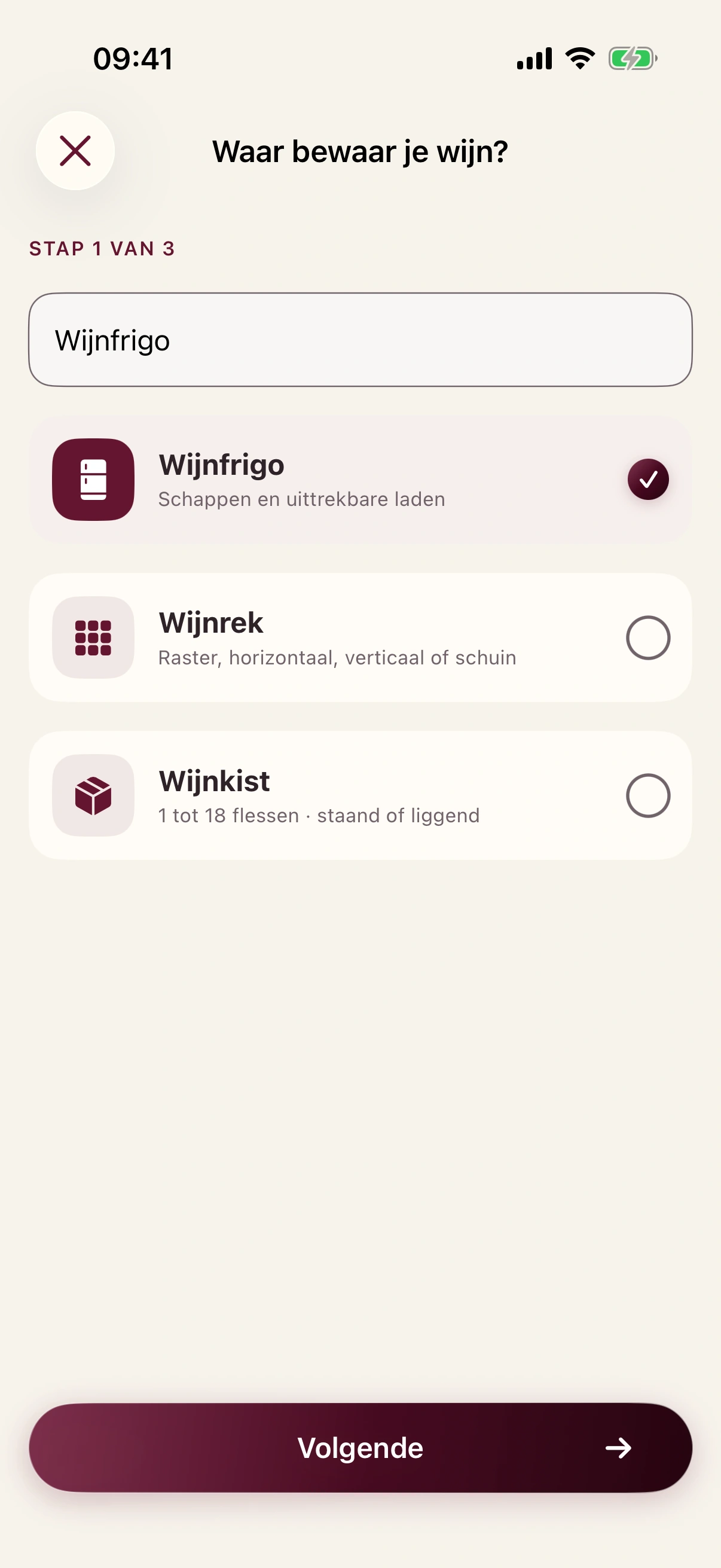
Je eerste opslaglocatie is inbegrepen. Kies een wijnfrigo, wijnrek, wijnkist of keldersectie en laat de digitale indeling aansluiten op de fysieke opslag. Met Vinolette Plus voeg je extra opslaglocaties toe.
Zo doe je dit in Vinolette
Pas de indeling aan
Stel buitenmaten, rijen, flesplaatsen, schappen of laden in. Je kunt ook bepalen of kurken of bodems vooraan liggen en hoe gestapelde rijen zijn opgebouwd.
- 1
Open de opslagmodule die je wilt aanpassen.
- 2
Tik op het schuifregelaarsymbool rechtsboven.
- 3
Pas rijen, vakken, schappen, laden of de kijkrichting aan volgens je echte meubel.
- 4
Bewaar en controleer in de 3D-weergave of de indeling herkenbaar is.
De digitale module volgt dezelfde logica als je fysieke opslag, zodat rij en positie bruikbaar blijven.
Meer in 3D-kelder inrichten
Vorige: Maak je eerste opslag Ga naar Kelder en open Opslag. Kies Wijnfrigo, Wijnrek, Wijnkist of Keldersectie en geef de locatie een herkenbare naam.←Volgende: Een fles plaatsen in je 3D-kelder Open de 3D-weergave, tik op een vrije positie en kies een wijn uit je ongeplaatste voorraad. Vinolette koppelt die concrete fles aan module, rij en positie.→Bekijk alle artikelen Terug naar het overzicht van dit onderwerp.↗Was dit artikel duidelijk?