
Zoek vanuit de wijnfiche
Open een wijn in je collectie en kies Toon locatie. De juiste module opent en de plaats van de fles wordt gemarkeerd.
Je eerste opslaglocatie is inbegrepen. Kies een wijnfrigo, wijnrek, wijnkist of keldersectie en laat de digitale indeling aansluiten op de fysieke opslag. Met Vinolette Plus voeg je extra opslaglocaties toe.
Zo doe je dit in Vinolette
Zoek vanuit de wijnfiche
Open een wijn in je collectie en kies Toon locatie. De juiste module opent en de plaats van de fles wordt gemarkeerd.
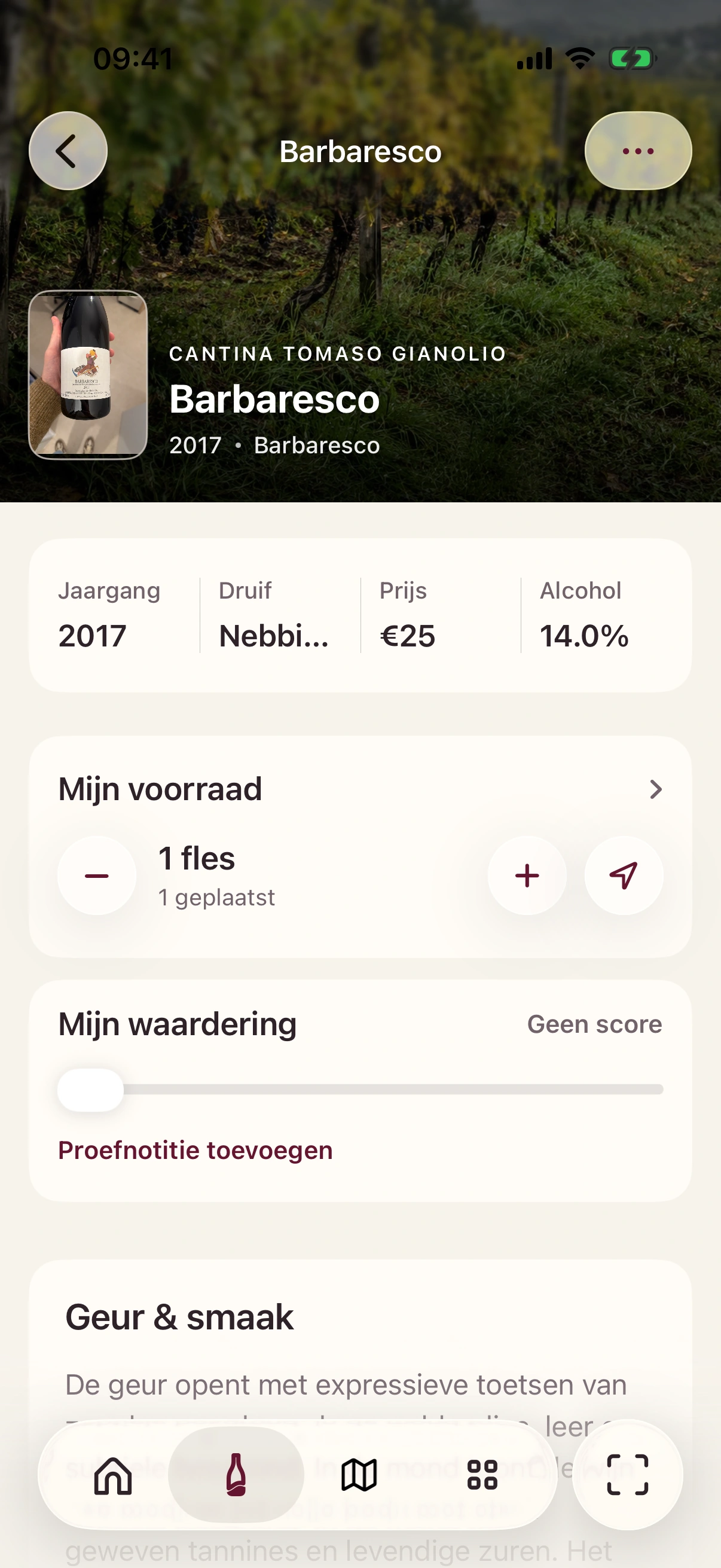
- 1
Open de wijn vanuit Collectie.
- 2
Scroll naar Opslag en tik op Opslagposities.
- 3
Kies de gewenste fles wanneer je meerdere exemplaren bezit.
- 4
Open de positie; Vinolette markeert de plek in de juiste module.
Je gaat vanuit de wijnfiche rechtstreeks naar de fysieke plaats, zonder de 3D-kelder handmatig te doorzoeken.
Meer in 3D-kelder inrichten
Vorige: Een fles plaatsen in je 3D-kelder Open de 3D-weergave, tik op een vrije positie en kies een wijn uit je ongeplaatste voorraad. Vinolette koppelt die concrete fles aan module, rij en positie.←Volgende: Openen of verplaatsen Selecteer de positie om de fles uit opslag te halen, te openen of te verplaatsen. Bij openen wordt het voorraadaantal bijgewerkt en kun je doorgaan naar een proefnotitie.→Bekijk alle artikelen Terug naar het overzicht van dit onderwerp.↗Was dit artikel duidelijk?