Leg aankoopcontext vast
Bewaar winkel, aankoopdatum, prijs per fles, persoonlijke notities en tags wanneer die informatie later nuttig is. Je kunt dit ook na de eerste scan doen.
Vinolette houdt drie dingen uit elkaar: wijnen die je hebt gescand, wijnen die je wilt kopen en flessen die werkelijk in je kelder liggen. Daardoor blijft je voorraad betrouwbaar.
Zo doe je dit in Vinolette
Leg aankoopcontext vast
Bewaar winkel, aankoopdatum, prijs per fles, persoonlijke notities en tags wanneer die informatie later nuttig is. Je kunt dit ook na de eerste scan doen.
- 1
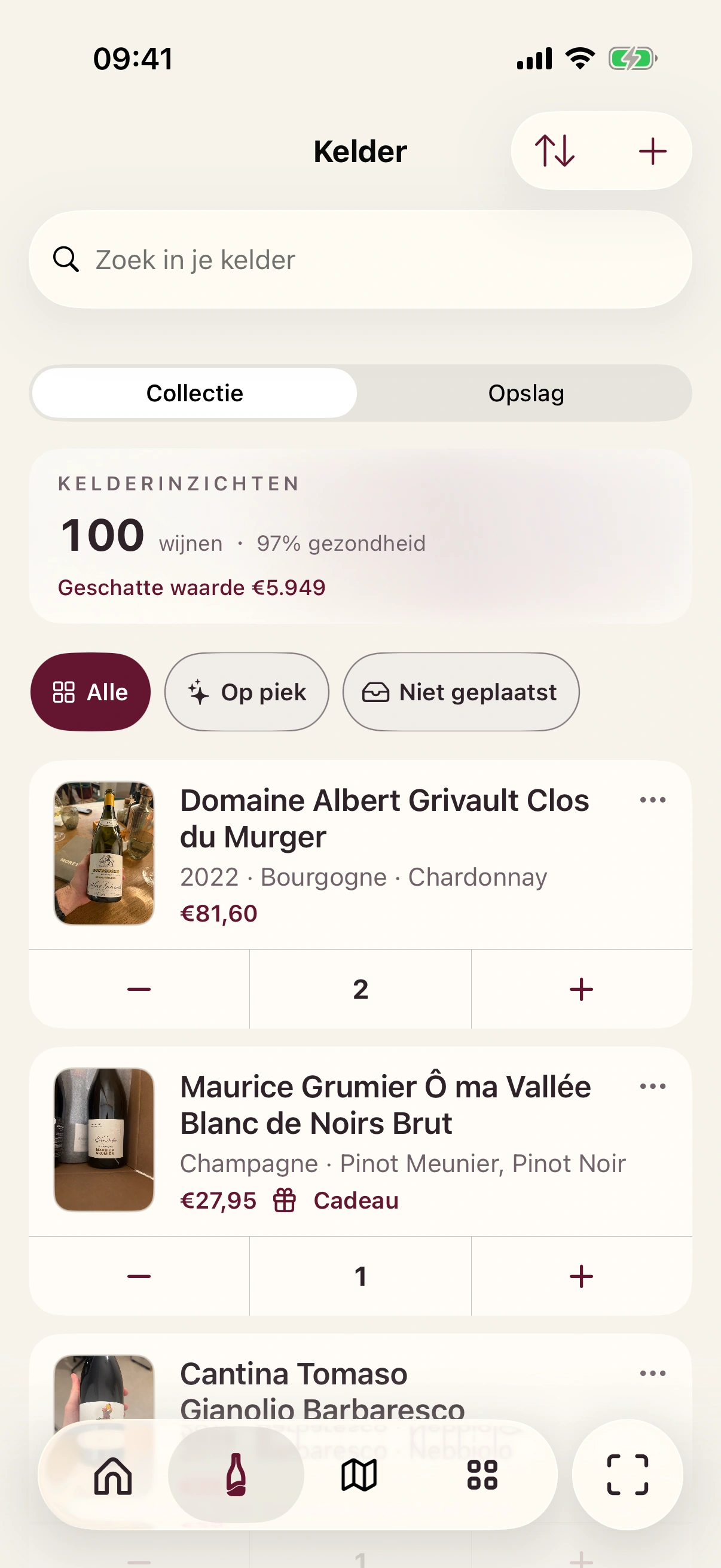
Open de wijnkaart en ga naar de bewerkactie op de wijnfiche.
- 2
Vul aankoopdatum, winkel, prijs per fles of een persoonlijke notitie in.
- 3
Voeg alleen tags toe die je later als filter wilt gebruiken.
- 4
Tik op Opslaan en ga terug naar de wijnfiche om de wijziging te controleren.
Je aankoopcontext blijft aan jouw exemplaar gekoppeld en verandert de algemene wijninformatie niet.
Meer in Collectie beheren
Vorige: Pas het aantal aan Gebruik plus en min bij een wijn om de voorraad te corrigeren. Voeg je meerdere flessen tegelijk toe, dan blijven ze onder dezelfde wijnfiche gegroepeerd.←Volgende: Gebruik filters in plaats van scrollen Zoek op naam of producent en combineer filters voor land, regio, druif, jaargang, stijl of drinkvenster. Sorteer bijvoorbeeld op toevoegdatum wanneer je recente aankopen wilt plaatsen.→Bekijk alle artikelen Terug naar het overzicht van dit onderwerp.↗Was dit artikel duidelijk?