
Gebruik filters in plaats van scrollen
Zoek op naam of producent en combineer filters voor land, regio, druif, jaargang, stijl of drinkvenster. Sorteer bijvoorbeeld op toevoegdatum wanneer je recente aankopen wilt plaatsen.
Vinolette houdt drie dingen uit elkaar: wijnen die je hebt gescand, wijnen die je wilt kopen en flessen die werkelijk in je kelder liggen. Daardoor blijft je voorraad betrouwbaar.
Zo doe je dit in Vinolette
Gebruik filters in plaats van scrollen
Zoek op naam of producent en combineer filters voor land, regio, druif, jaargang, stijl of drinkvenster. Sorteer bijvoorbeeld op toevoegdatum wanneer je recente aankopen wilt plaatsen.
- 1
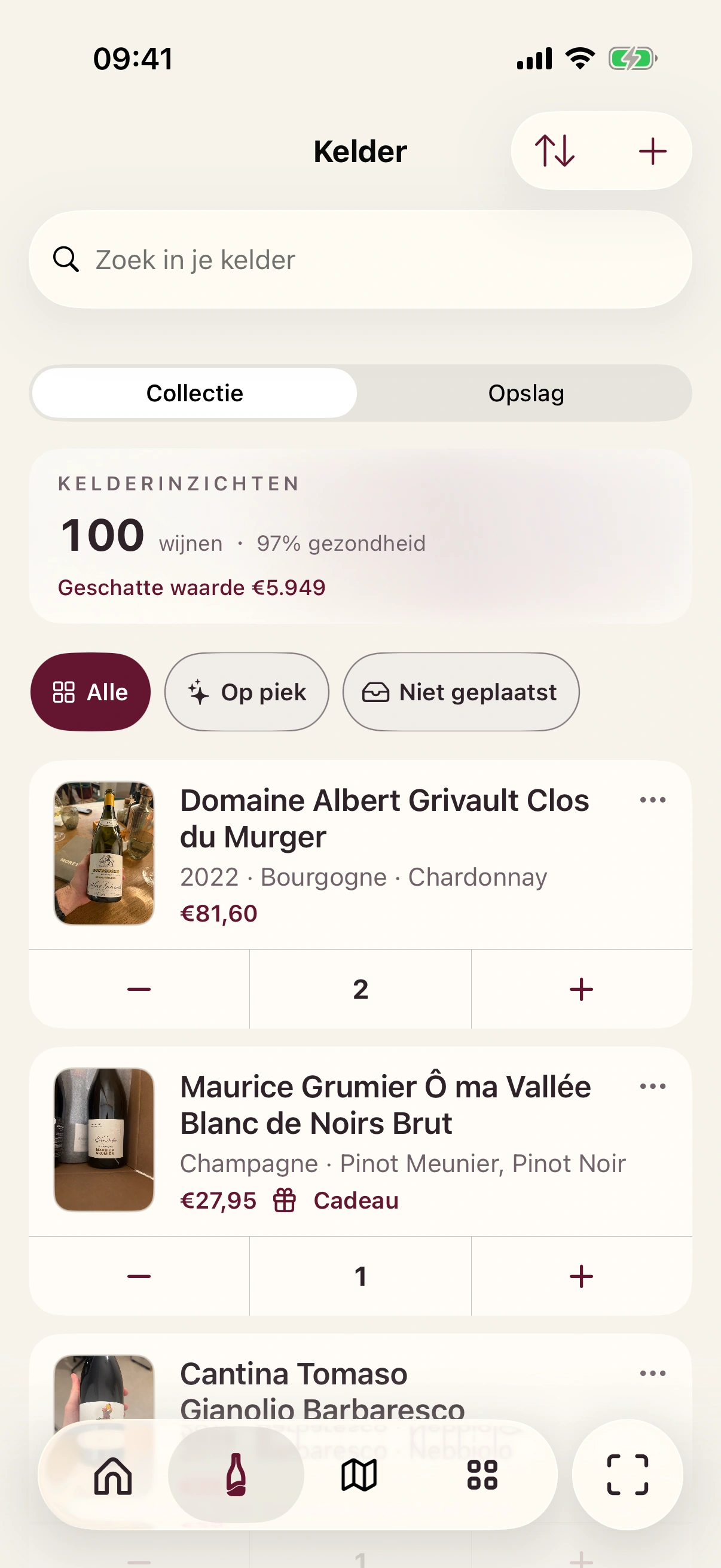
Gebruik zoeken voor naam of producent.
- 2
Tik op Op hun piek om wijnen in hun beste drinkvenster te zien, of op Niet geplaatst om opslagwerk af te ronden.
- 3
Open de overige filters voor land, regio, druif, stijl, jaargang of tags.
- 4
Wis een filterchip om terug te keren naar de volledige collectie.
De lijst wordt beperkt zonder wijnen te verplaatsen of te verwijderen.
Meer in Collectie beheren
Vorige: Leg aankoopcontext vast Bewaar winkel, aankoopdatum, prijs per fles, persoonlijke notities en tags wanneer die informatie later nuttig is. Je kunt dit ook na de eerste scan doen.←Volgende: Registreer wat er met een fles gebeurt Wanneer je een fles opent, vermindert Vinolette de voorraad en kun je meteen een proefnotitie starten. Een fout kun je ongedaan maken zonder de wijnhistoriek kwijt te raken.→Bekijk alle artikelen Terug naar het overzicht van dit onderwerp.↗Was dit artikel duidelijk?