
Pas het aantal aan
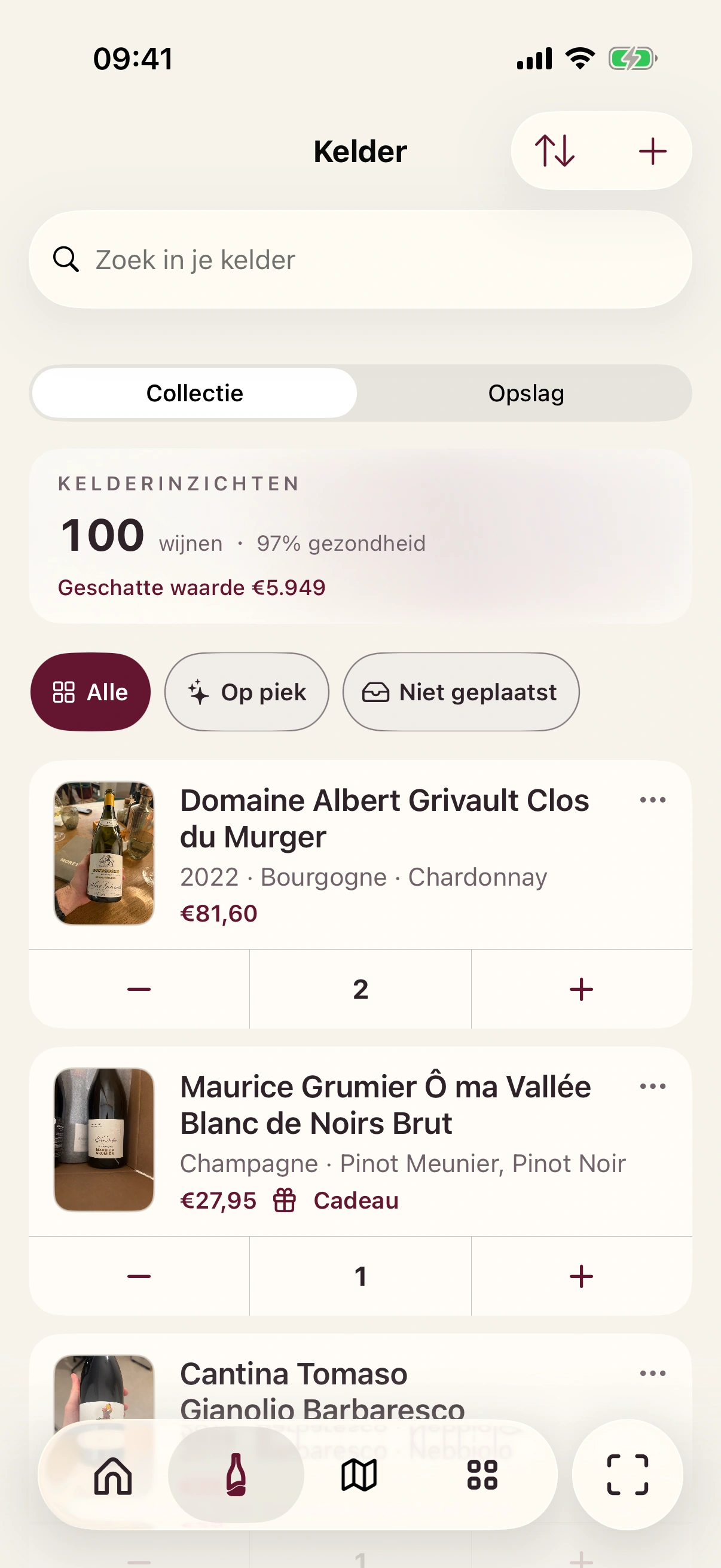
Gebruik plus en min bij een wijn om de voorraad te corrigeren. Voeg je meerdere flessen tegelijk toe, dan blijven ze onder dezelfde wijnfiche gegroepeerd.
Vinolette houdt drie dingen uit elkaar: wijnen die je hebt gescand, wijnen die je wilt kopen en flessen die werkelijk in je kelder liggen. Daardoor blijft je voorraad betrouwbaar.
Zo doe je dit in Vinolette
Pas het aantal aan
Gebruik plus en min bij een wijn om de voorraad te corrigeren. Voeg je meerdere flessen tegelijk toe, dan blijven ze onder dezelfde wijnfiche gegroepeerd.
- 1
Zoek de wijn waarvan het aantal niet klopt.
- 2
Tik op + om één fles toe te voegen.
- 3
Tik op − om één fles af te trekken en bevestig de handeling wanneer daarom wordt gevraagd.
- 4
Open de wijnfiche wanneer je een specifieke fles wilt openen, verplaatsen of van extra gegevens voorzien.
Het zichtbare aantal wordt meteen aangepast zonder de wijnfiche of proefhistoriek te verwijderen.
Meer in Collectie beheren
Vorige: Open Kelder Tik onderaan op het flesicoon. In Collectie zie je wat je bezit; in Opslag beheer je waar de fysieke flessen liggen. De snelle filters tonen onder meer Alle, Op hun piek en Niet geplaatst.←Volgende: Leg aankoopcontext vast Bewaar winkel, aankoopdatum, prijs per fles, persoonlijke notities en tags wanneer die informatie later nuttig is. Je kunt dit ook na de eerste scan doen.→Bekijk alle artikelen Terug naar het overzicht van dit onderwerp.↗Was dit artikel duidelijk?