
Kies Wijnkaart in de scanner
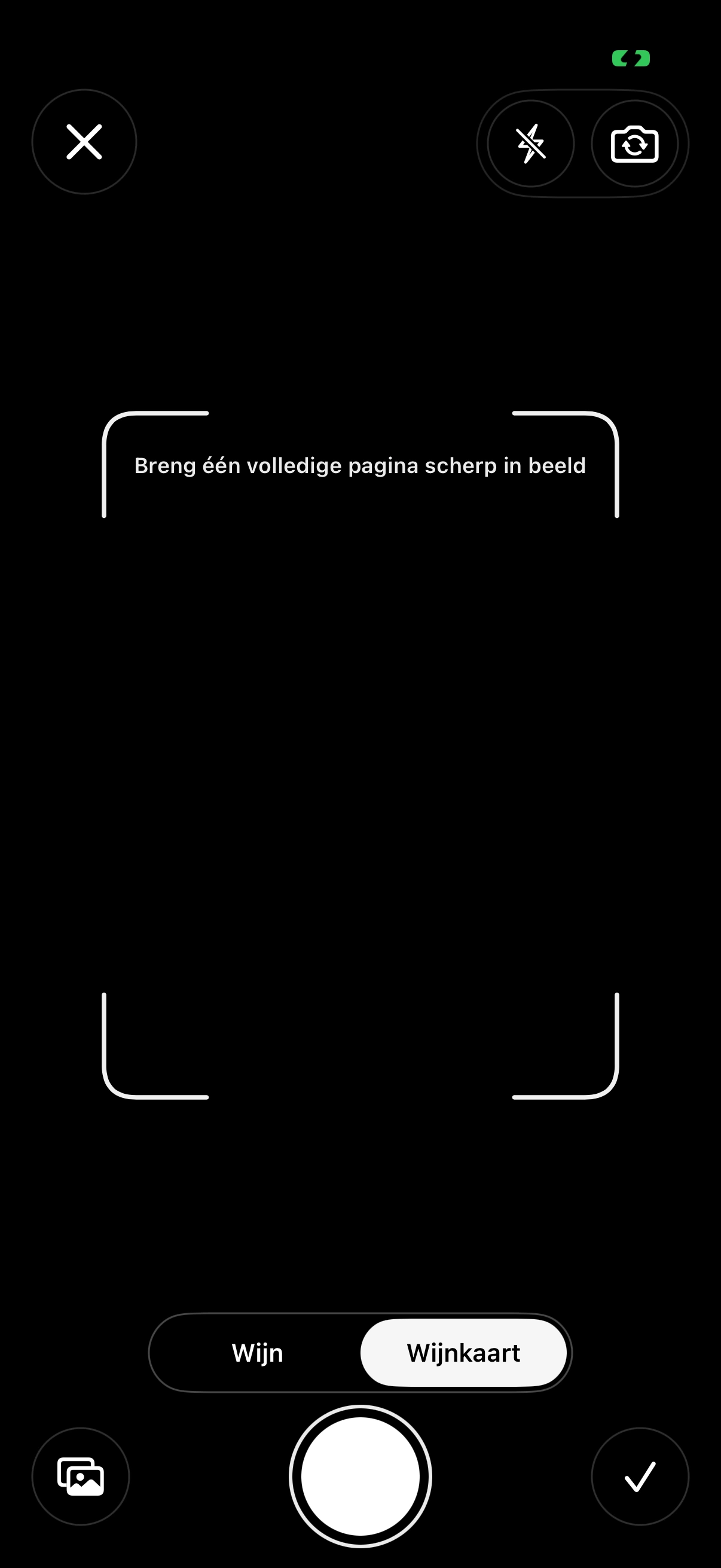
Open de scanner en wissel bovenaan van Wijn naar Wijnkaart. De camera wordt dan ingesteld om volledige menupagina’s vast te leggen.
De wijnkaartscanner is bedoeld voor een echte kaart in een restaurant. Voeg alleen de relevante pagina’s toe, controleer de opnamen en laat Vinolette daarna de herkende wijnen vergelijken met je smaakprofiel.
Zo doe je dit in Vinolette
Kies Wijnkaart in de scanner
Open de scanner en wissel bovenaan van Wijn naar Wijnkaart. De camera wordt dan ingesteld om volledige menupagina’s vast te leggen.
- 1
Tik op de losse scanknop onderaan.
- 2
Kies bovenaan Wijnkaart in plaats van Wijn.
- 3
Geef cameratoegang wanneer iOS dit voor het eerst vraagt.
- 4
Richt de camera op de eerste relevante pagina.
De scanner staat in wijnkaartmodus en bewaart volledige pagina’s in plaats van één flesetiket.
Meer in Wijnkaart analyseren
Volgende: Fotografeer de relevante pagina’s Breng elke pagina recht en volledig in beeld. Voeg maximaal acht pagina’s toe en vermijd reflecties, afgesneden prijzen of onleesbare wijnnamen.→Bekijk alle artikelen Terug naar het overzicht van dit onderwerp.↗Was dit artikel duidelijk?