
Fotografeer de relevante pagina’s
Breng elke pagina recht en volledig in beeld. Voeg maximaal acht pagina’s toe en vermijd reflecties, afgesneden prijzen of onleesbare wijnnamen.
De wijnkaartscanner is bedoeld voor een echte kaart in een restaurant. Voeg alleen de relevante pagina’s toe, controleer de opnamen en laat Vinolette daarna de herkende wijnen vergelijken met je smaakprofiel.
Zo doe je dit in Vinolette
Fotografeer de relevante pagina’s
Breng elke pagina recht en volledig in beeld. Voeg maximaal acht pagina’s toe en vermijd reflecties, afgesneden prijzen of onleesbare wijnnamen.
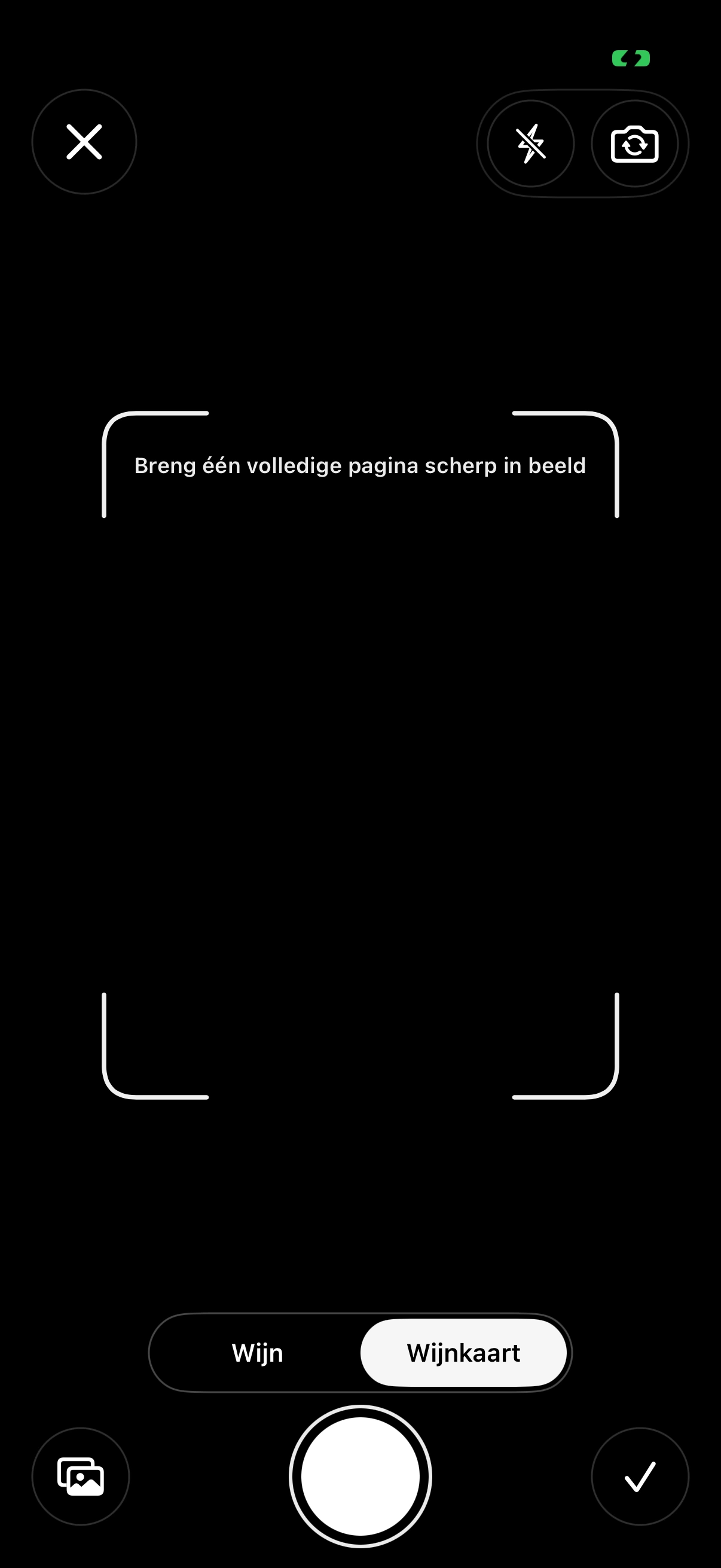
- 1
Houd de iPhone evenwijdig aan de pagina en zorg voor gelijkmatig licht.
- 2
Fotografeer de volledige pagina, inclusief wijnnamen, jaargangen en prijzen.
- 3
Tik op Nog een pagina om verder te gaan.
- 4
Stop zodra alle relevante wijnpagina’s zijn toegevoegd; het maximum is acht.
De gekozen pagina’s worden als één wijnkaart gebundeld en zijn klaar voor controle.
Meer in Wijnkaart analyseren
Vorige: Kies Wijnkaart in de scanner Open de scanner en wissel bovenaan van Wijn naar Wijnkaart. De camera wordt dan ingesteld om volledige menupagina’s vast te leggen.←Volgende: Controleer vóór de analyse Open Controleer je pagina’s, verwijder mislukte beelden en wijzig de volgorde indien nodig. Tik daarna op Analyseer pagina’s.→Bekijk alle artikelen Terug naar het overzicht van dit onderwerp.↗Was dit artikel duidelijk?