
Voeg de widget toe
Houd een lege plek op het iPhone-beginscherm ingedrukt, tik op Voeg toe, zoek Vinolette en kies de middelgrote kelderwidget.
De widget geeft een compacte blik op je actuele kelder zonder de app eerst te openen. De knoppen starten rechtstreeks de scanner of je collectie.
Zo doe je dit in Vinolette
Voeg de widget toe
Route in de app iPhone-beginscherm › houd ingedrukt › Voeg toe › Vinolette
Houd een lege plek op het iPhone-beginscherm ingedrukt, tik op Voeg toe, zoek Vinolette en kies de middelgrote kelderwidget.
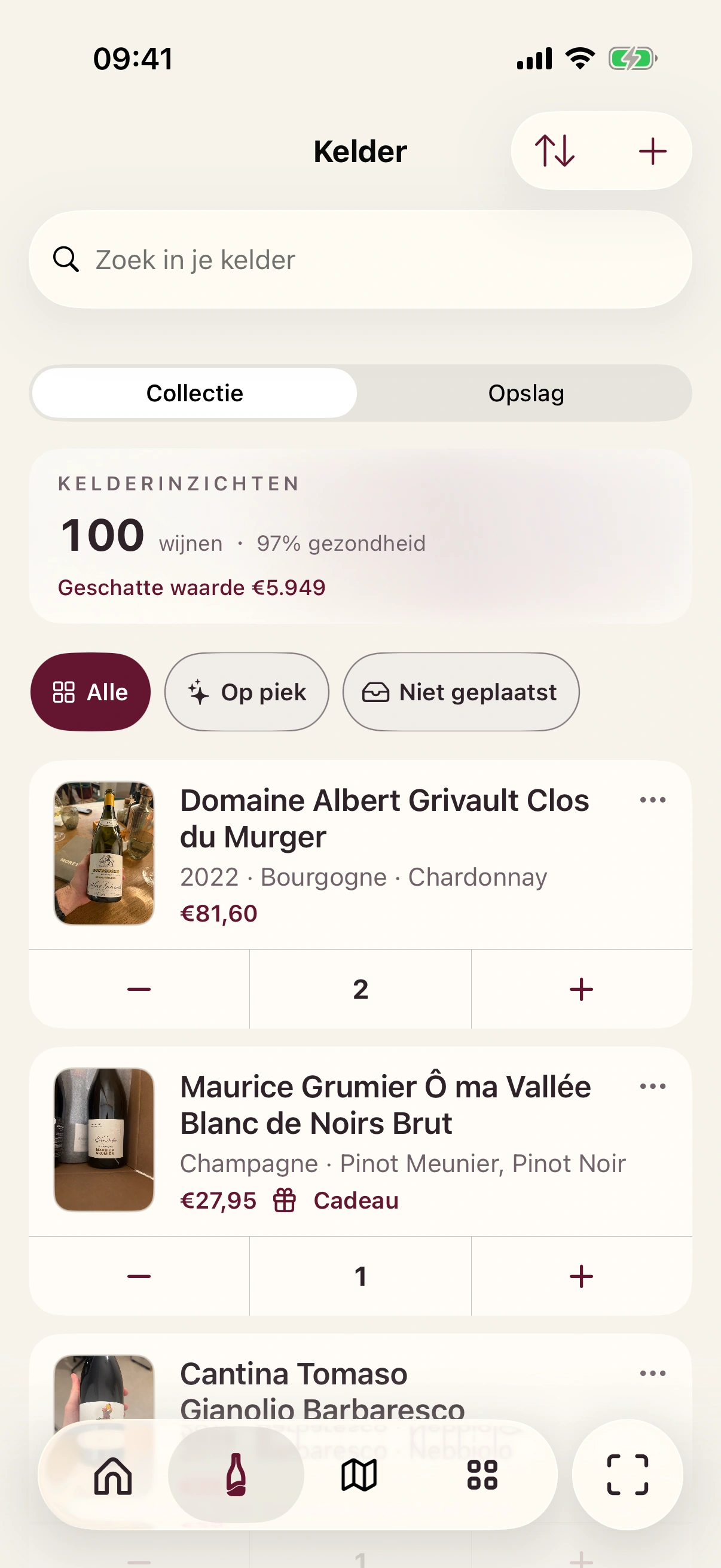
- 1
Houd een lege plek op het iPhone-beginscherm ingedrukt.
- 2
Tik op Voeg toe en zoek naar Vinolette.
- 3
Kies de middelgrote kelderwidget.
- 4
Plaats de widget en tik op Gereed.
Dit gebeurt er
De Vinolette-widget staat op het beginscherm en gebruikt de gegevens van je aangemelde account.
Meer in Widget gebruiken
Volgende: Lees je kelderstatus Bekijk het actuele aantal flessen en, wanneer beschikbaar, de geschatte kelderwaarde. Open de app om de dekkingsgraad en details te controleren.→Bekijk alle artikelen Terug naar het overzicht van dit onderwerp.↗Was dit artikel duidelijk?