
Scan het etiket
Tik op de scanknop, kies Wijn en breng het etiket scherp en volledig in beeld. Vinolette zoekt naam, producent, jaargang, herkomst en druif bij elkaar.
Je hoeft je kelder niet eerst volledig in te voeren. Begin met één fles. Vanuit die eerste wijn leer je vanzelf hoe de scanner, collectie en wijnfiche samenwerken.
Zo doe je dit in Vinolette
Scan het etiket
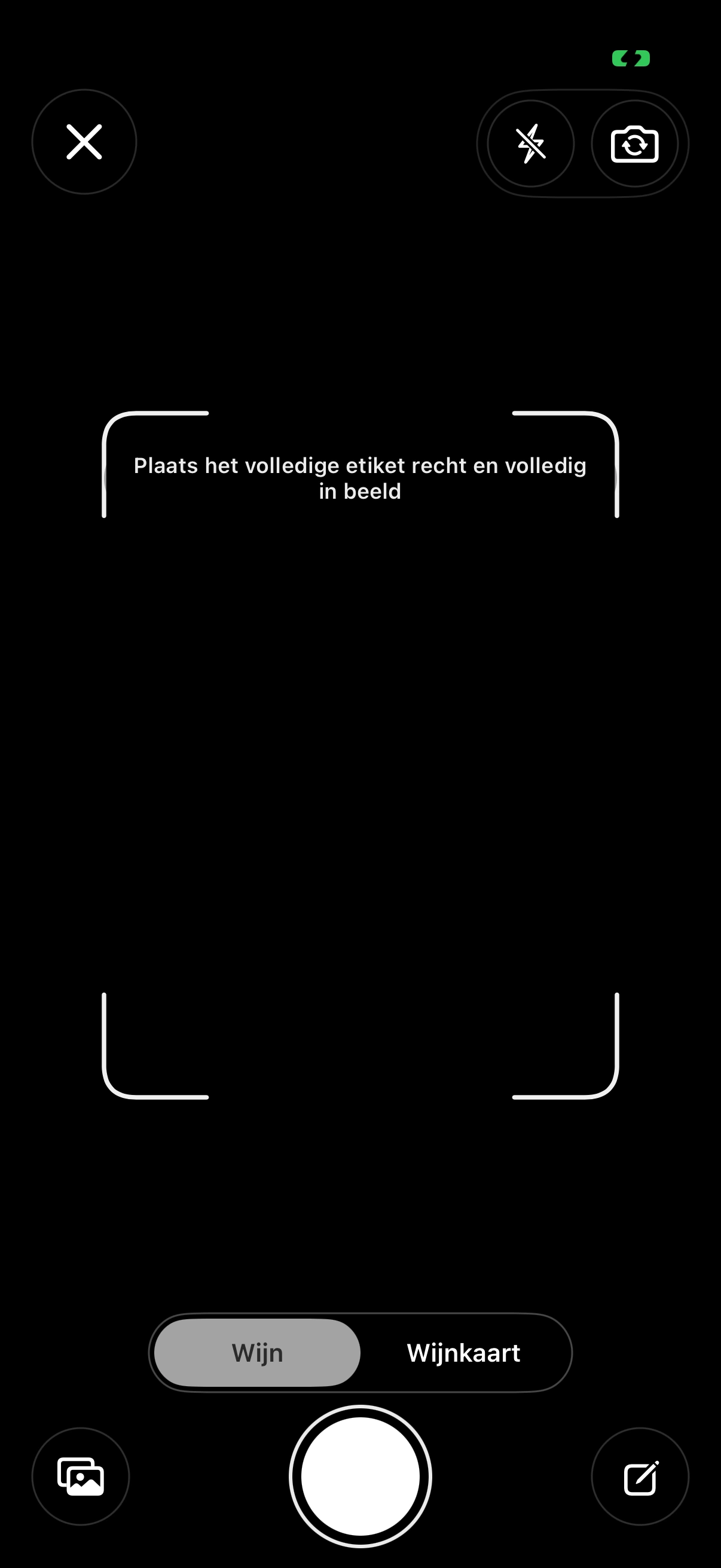
Tik op de scanknop, kies Wijn en breng het etiket scherp en volledig in beeld. Vinolette zoekt naam, producent, jaargang, herkomst en druif bij elkaar.
- 1
Zet de fles rechtop en draai het duidelijkste etiket volledig naar de camera.
- 2
Tik op de losse scanknop onderaan. Geef cameratoegang wanneer iOS dit voor het eerst vraagt.
- 3
Breng het volledige etiket scherp binnen het kader en tik op de sluiterknop.
- 4
Wacht tot Vinolette het etiket heeft verwerkt en controleer het voorgestelde resultaat.
Er verschijnt een controleerbare wijnfiche; er wordt nog niets aan je voorraad toegevoegd zolang je niet bewaart.
Meer in Beginnen met Vinolette
Vorige: Verken de vijf vaste ingangen Onderaan vind je Home, Kelder, Wijnatlas en Meer. De aparte scanknop opent de scanner, waar je kiest tussen Wijn en Wijnkaart.←Volgende: Kies waar de wijn thuishoort Bewaar de wijn als losse scan, voeg ze toe aan je Wishlist of zet één of meer flessen in je Collectie. Een losse scan blijft beschikbaar zonder je voorraad te wijzigen.→Bekijk alle artikelen Terug naar het overzicht van dit onderwerp.↗Was dit artikel duidelijk?