
Open de wijnfiche
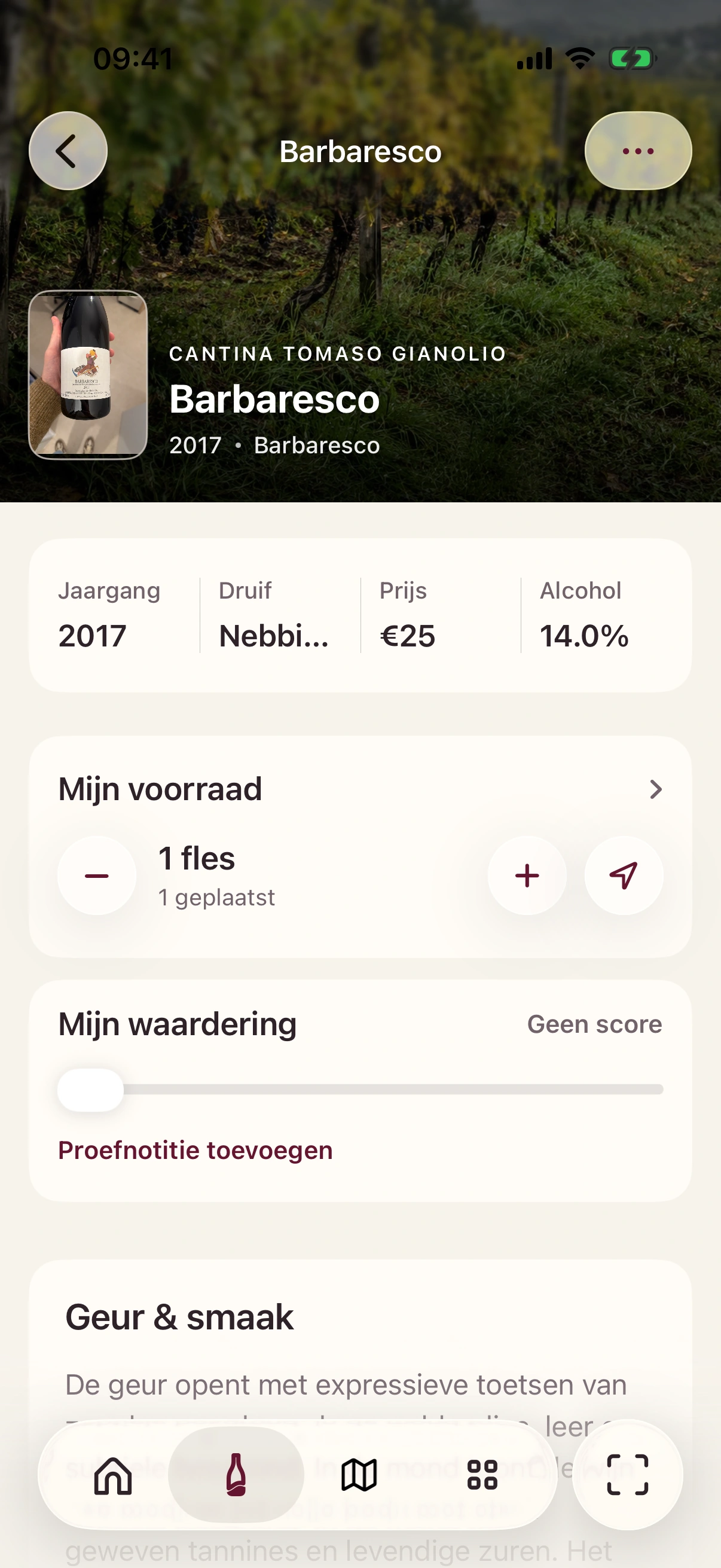
Vanuit de collectie open je alle informatie over de wijn: herkomst, stijl, drinkvenster, serveeradvies, foodpairing, voorraad, locaties en je eigen proefhistoriek.
Je hoeft je kelder niet eerst volledig in te voeren. Begin met één fles. Vanuit die eerste wijn leer je vanzelf hoe de scanner, collectie en wijnfiche samenwerken.
Zo doe je dit in Vinolette
Open de wijnfiche
Vanuit de collectie open je alle informatie over de wijn: herkomst, stijl, drinkvenster, serveeradvies, foodpairing, voorraad, locaties en je eigen proefhistoriek.
- 1
Open de tab Kelder.
- 2
Controleer dat Collectie bovenaan geselecteerd is.
- 3
Zoek de wijn op naam of blader door de lijst en tik op de wijnkaart.
- 4
Scroll op de wijnfiche naar voorraad, opslag, proefnotities of achtergrondinformatie.
Je staat in het vaste dossier van de wijn en kunt van daaruit voorraad, locatie en proefhistoriek beheren.
Drinkvenster, serveren en foodpairing
Scroll op de wijnfiche naar Drinkvenster om de verwachte ontwikkeling en beste drinkperiode te bekijken. Zie dit als richtinggevend advies: de werkelijke bewaargeschiedenis en conditie van je fles blijven van belang.
Bij Serveren vind je de beschikbare schenktemperatuur en aanwijzingen over decanteren of schenken. Open Food pairing voor passende gerechten bij de stijl van de wijn. De Wijnassistent met Plus kan je daarnaast helpen bij een persoonlijke keuze vanuit je eigen collectie.
Voor je eigen foto en flesherkenning kun je het etiket uitsnijden. Voor je eigen aankoopmomenten en persoonlijke indeling gebruik je Aankopen bekijken en Tags beheren.
Meer in Beginnen met Vinolette
Vorige: Kies waar de wijn thuishoort Bewaar de wijn als losse scan, voeg ze toe aan je Wishlist of zet één of meer flessen in je Collectie. Een losse scan blijft beschikbaar zonder je voorraad te wijzigen.←Bekijk alle artikelen Terug naar het overzicht van dit onderwerp.↗Was dit artikel duidelijk?