
Meld je aan
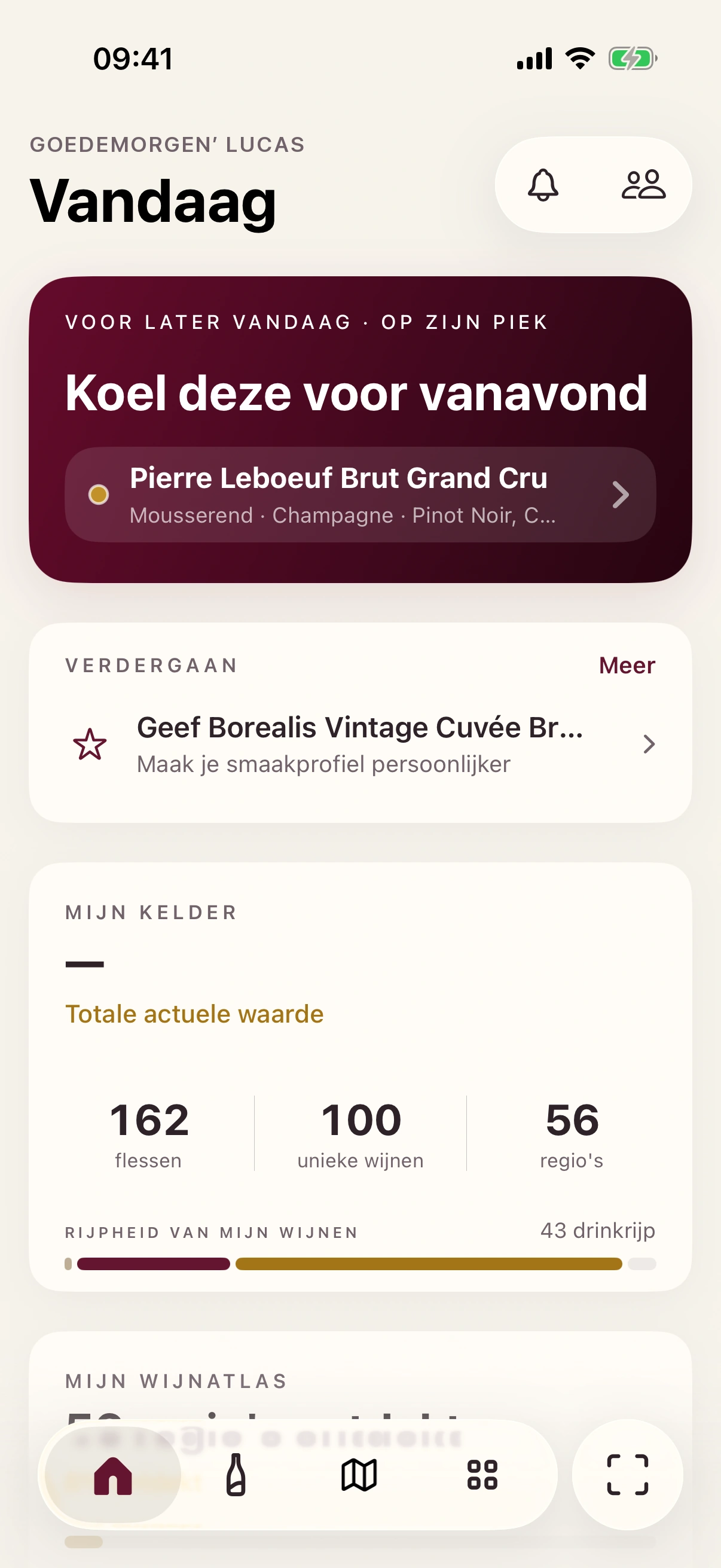
Open Vinolette en kies aanmelden of registreren. Na de bevestiging van je e-mailadres kom je op Home: het scherm dat onafgewerkte acties en relevante wijnmomenten samenbrengt.
Je hoeft je kelder niet eerst volledig in te voeren. Begin met één fles. Vanuit die eerste wijn leer je vanzelf hoe de scanner, collectie en wijnfiche samenwerken.
Zo doe je dit in Vinolette
Meld je aan
Open Vinolette en kies aanmelden of registreren. Na de bevestiging van je e-mailadres kom je op Home: het scherm dat onafgewerkte acties en relevante wijnmomenten samenbrengt.
- 1
Tik op Registreren wanneer je nog geen account hebt, of op Aanmelden wanneer je al eerder Vinolette gebruikte.
- 2
Vul je e-mailadres en wachtwoord in. Gebruik het e-mailadres waarop je ook de bevestigingsmail wilt ontvangen.
- 3
Open de mail van Vinolette en tik op Bevestig je e-mailadres. Keer daarna terug naar de app.
- 4
Meld je aan. Vinolette opent op Home.
Je account is actief en Home wordt het vaste vertrekpunt voor nieuwe acties, herinneringen en onafgewerkte stappen.
Aanmelden met e-mail of Apple
Bij e-mail ontvang je een zescijferige code; voer die in op het controlescherm. Gebruik je Apple, controleer dan bij de eerste aanmelding de gedeelde naam. Maak daarna je eigen profiel herkenbaar.
Meer in Beginnen met Vinolette
Volgende: Verken de vijf vaste ingangen Onderaan vind je Home, Kelder, Wijnatlas en Meer. De aparte scanknop opent de scanner, waar je kiest tussen Wijn en Wijnkaart.→Bekijk alle artikelen Terug naar het overzicht van dit onderwerp.↗Was dit artikel duidelijk?