Werk verder vanuit dezelfde fiche
De wijnfiche blijft het vaste dossier voor advies, voorraad, proefnotities en community. Wijzigingen aan wijninformatie en je eigen aankoopgegevens blijven van elkaar gescheiden.
Scan het etiket waarop naam, producent en jaargang het duidelijkst leesbaar zijn. Vinolette bouwt daaruit een voorstel op, maar jij houdt altijd de laatste controle over de wijnfiche.
Zo doe je dit in Vinolette
Werk verder vanuit dezelfde fiche
De wijnfiche blijft het vaste dossier voor advies, voorraad, proefnotities en community. Wijzigingen aan wijninformatie en je eigen aankoopgegevens blijven van elkaar gescheiden.
- 1
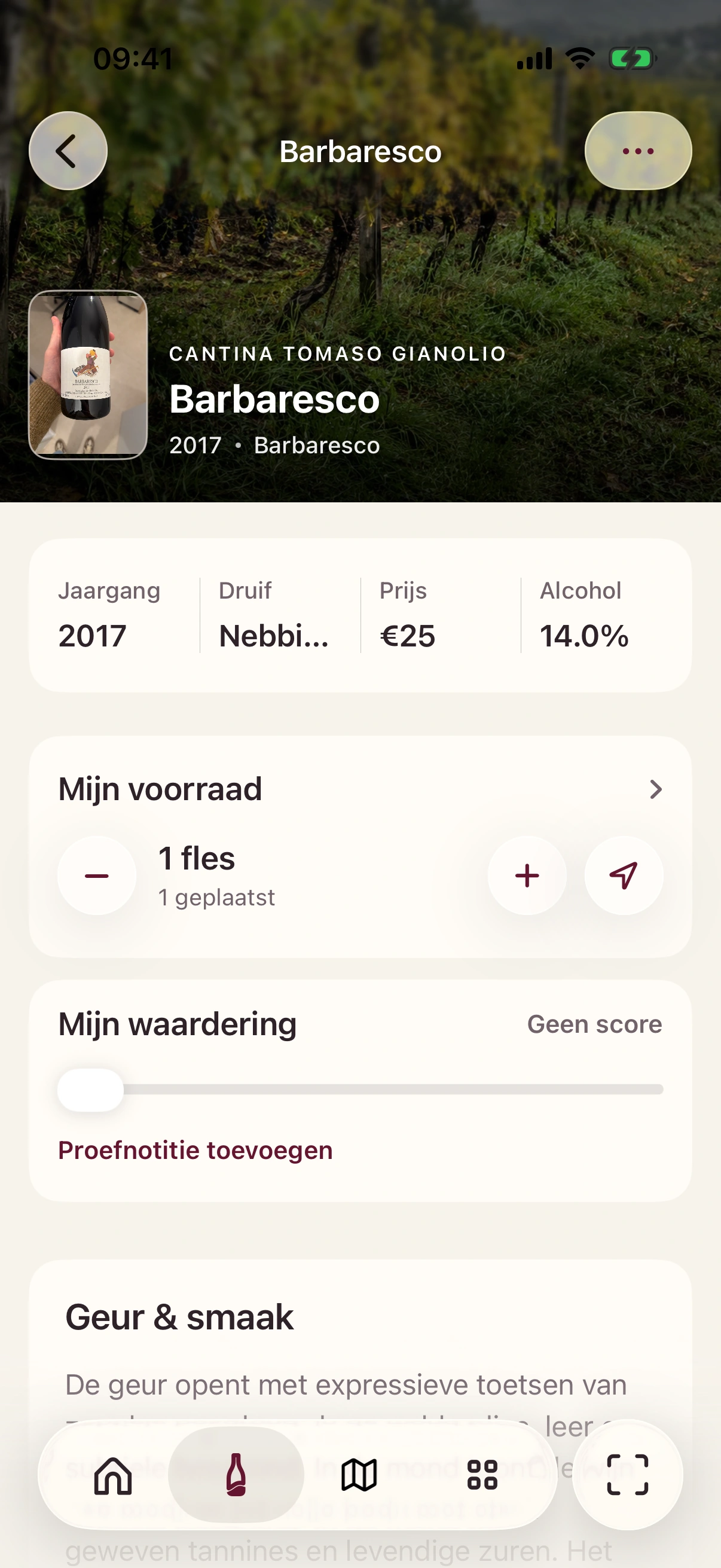
Open Kelder en tik op Collectie.
- 2
Tik op de zojuist opgeslagen wijn.
- 3
Gebruik de secties op de fiche voor voorraad, opslagposities, proefnotities en achtergrond.
- 4
Tik bij een geplaatste fles op Opslagposities om de gekoppelde plek te bekijken.
Alle volgende acties vertrekken vanuit dezelfde wijnfiche; je hoeft de wijn niet opnieuw te scannen.
Ook het etiket van je eigen fles bijwerken
Open bij een gekoppelde eigen scan het menu met de drie puntjes en kies Etiketuitsnede controleren of Etiketuitsnede verbeteren. Je originele foto blijft bewaard. Na Bewaar zie je de bijgewerkte uitsnede op de bijbehorende flessen in de 3D-opslag.
Meer in Wijnen toevoegen
Vorige: Bewaar met de juiste bedoeling Gebruik Los gescand om de wijn te onthouden, Wishlist als je ze nog wilt kopen of Collectie wanneer je de fles werkelijk bezit. Bij Collectie geef je ook het aantal flessen op.←Bekijk alle artikelen Terug naar het overzicht van dit onderwerp.↗Was dit artikel duidelijk?