
Vraag of handel met de wijnassistent
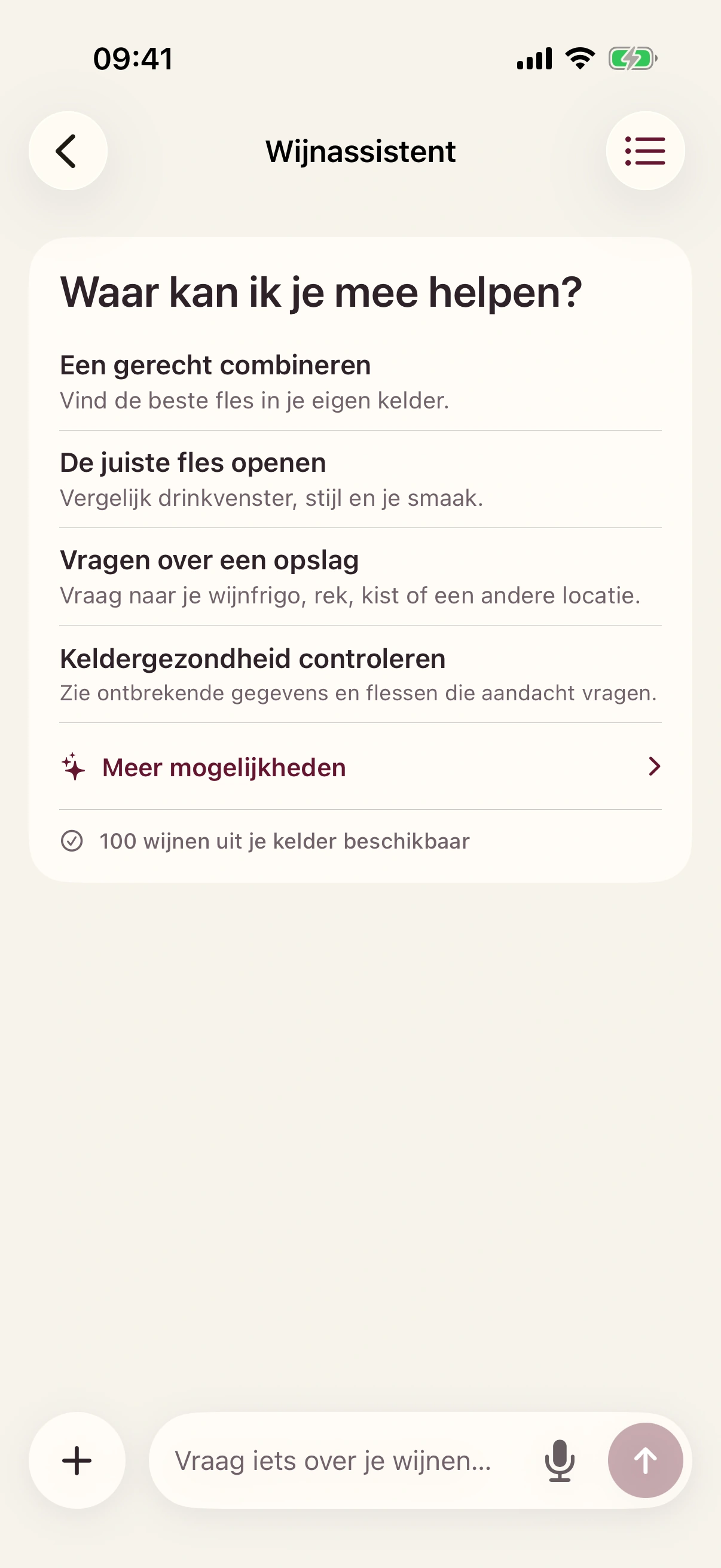
Vertrek vanuit een gerecht, wijn, bestaande foto, opslaglocatie of je eigen kelder. Open Meer mogelijkheden om te zien wat de assistent kan voorbereiden.
Vinolette Plus werkt met dezelfde collectie en proefnotities die je al gebruikt. De extra functies verbinden die gegevens tot inzichten, slimme lijsten, gecontroleerde bulkacties en persoonlijke hulp.
Zo doe je dit in Vinolette
Vraag of handel met de wijnassistent
Vertrek vanuit een gerecht, wijn, bestaande foto, opslaglocatie of je eigen kelder. Open Meer mogelijkheden om te zien wat de assistent kan voorbereiden.
- 1
Open Wijnassistent en tik op Meer mogelijkheden of typ je eigen vraag.
- 2
Voeg indien nodig een bestaande foto, wijnkaart, fles of opslaglocatie toe.
- 3
Controleer bij een aanbeveling de reden en serveertip per wijn.
- 4
Bevestig een voorgestelde wijziging alleen wanneer wijn, jaargang en bedrag of actie kloppen.
Je krijgt persoonlijk advies of een veilige, controleerbare handeling die niets wijzigt zonder jouw bevestiging.
Meer in Vinolette Plus gebruiken
Vorige: Bewerk meerdere wijnen Start Bulkbewerking, selecteer de bedoelde wijnen en pas favorieten, tags, je persoonlijke score of een notitie aan. Controleer de samenvatting voordat je bevestigt.←Volgende: Analyseer een wijnkaart Scan maximaal acht pagina’s en laat Vinolette de herkende wijnen vergelijken met je smaakprofiel en beschikbare prijsinformatie.→Bekijk alle artikelen Terug naar het overzicht van dit onderwerp.↗Was dit artikel duidelijk?