
Kies de juiste bestemming
Zet een losse scan op de Wishlist wanneer er koopintentie ontstaat, of voeg de wijn toe aan Collectie zodra je een of meer flessen bezit.
Niet iedere interessante wijn hoort meteen in je voorraad. Favorieten, Wishlist en Los gescand houden voorkeur, koopintentie en herinnering bewust uit elkaar.
Zo doe je dit in Vinolette
Kies de juiste bestemming
Zet een losse scan op de Wishlist wanneer er koopintentie ontstaat, of voeg de wijn toe aan Collectie zodra je een of meer flessen bezit.
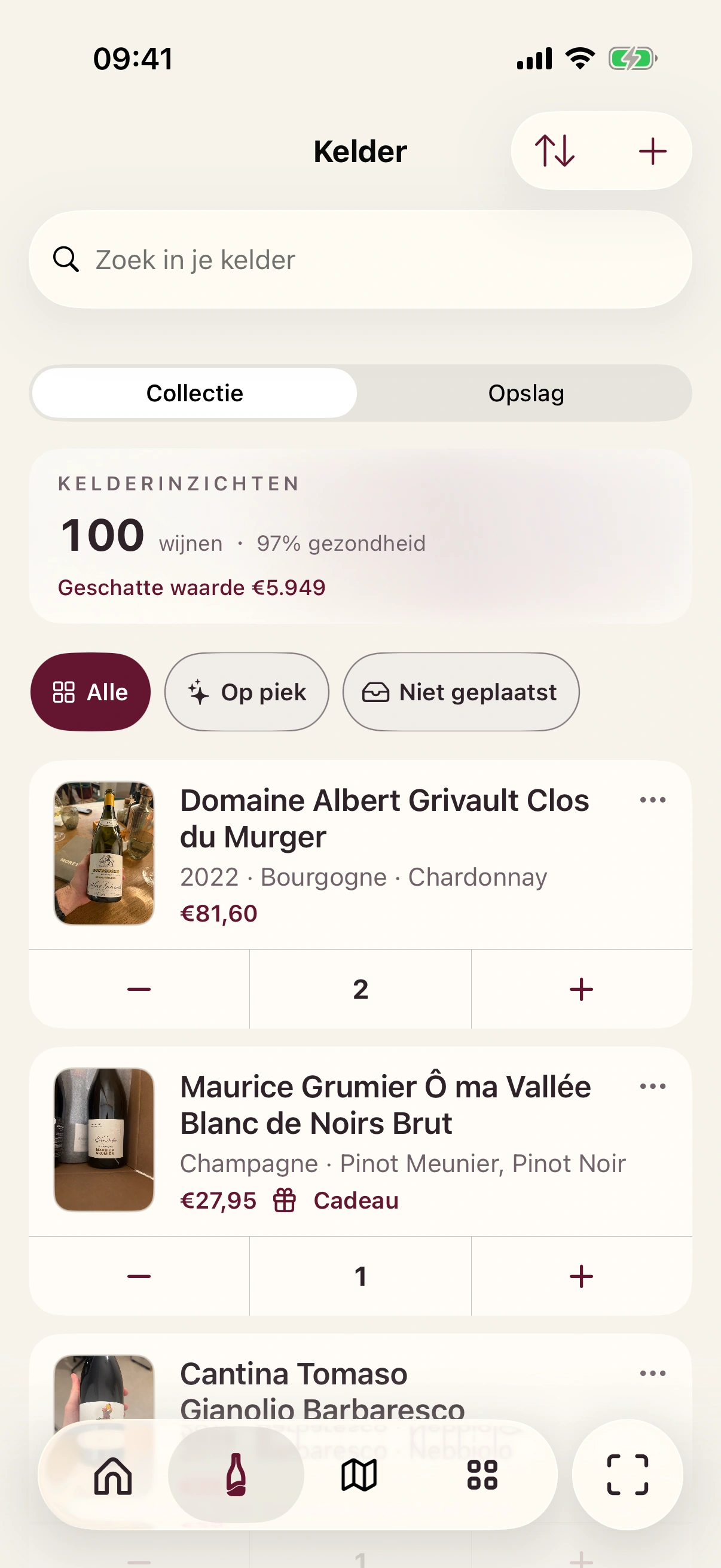
- 1
Open de wijnfiche vanuit Los gescand of Wishlist.
- 2
Kies toevoegen aan Wishlist wanneer alleen je koopintentie verandert.
- 3
Kies toevoegen aan Collectie wanneer je de wijn werkelijk bezit.
- 4
Vul bij Collectie het aantal flessen en optionele aankoopgegevens in.
Dezelfde wijnfiche krijgt de juiste persoonlijke status; alleen Collectie verhoogt je fysieke voorraad.
Meer in Wijnen organiseren
Vorige: Gebruik Los gescand Kies Los gescand na een scan die je wilt onthouden zonder aankoop of voorraad. Open Meer › Los gescand om de scan later terug te vinden.←Bekijk alle artikelen Terug naar het overzicht van dit onderwerp.↗Was dit artikel duidelijk?