
Maak of herstel een back-up
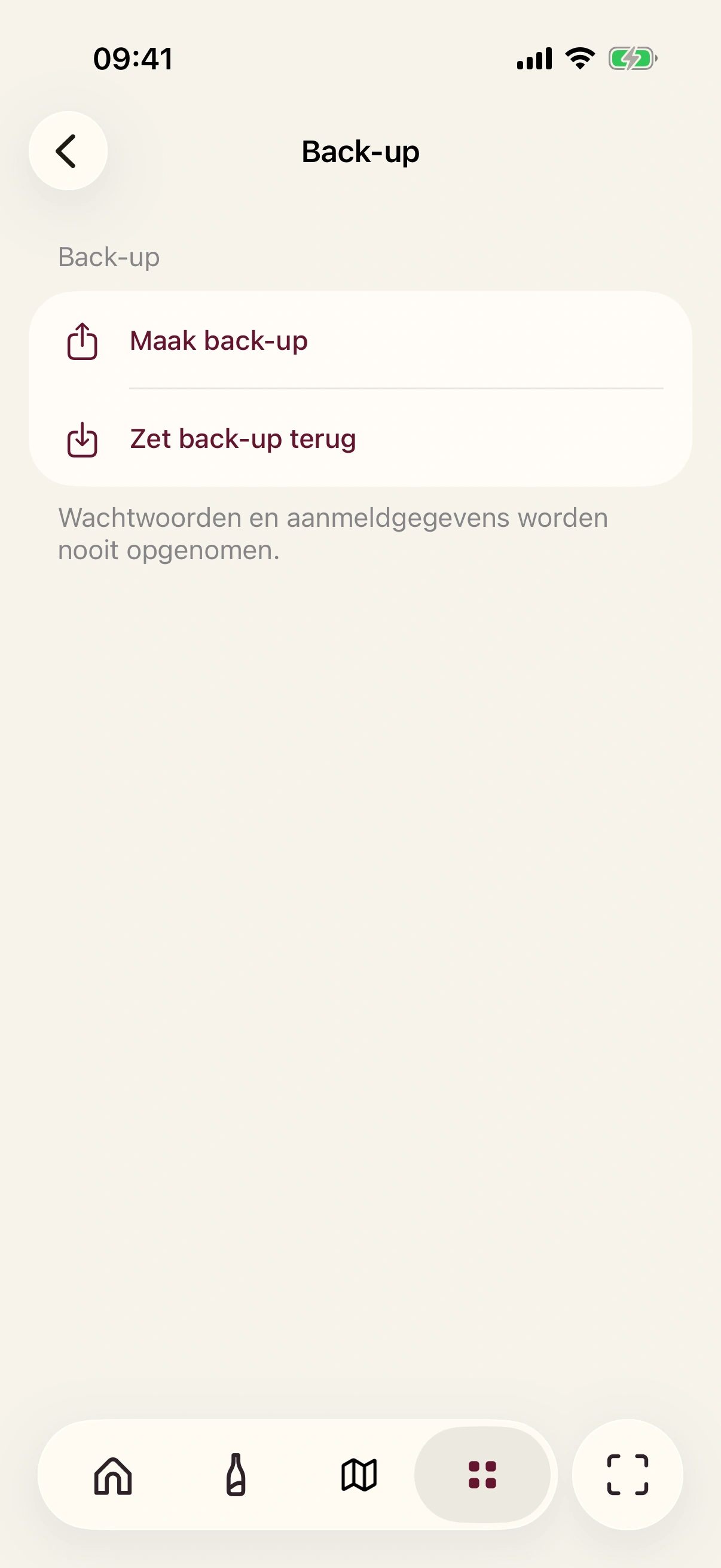
Open Gegevens en back-up en kies Maak back-up. Bij Zet back-up terug zie je eerst hoeveel wijnen, proefnotities en opslaglocaties worden toegevoegd of overgeslagen.
De belangrijkste accountkeuzes zitten bewust bij elkaar. Je kunt je wachtwoord herstellen, aankopen terugzetten, meldingen per categorie regelen en je account verwijderen zonder support te moeten vragen.
Zo doe je dit in Vinolette
Maak of herstel een back-up
Open Gegevens en back-up en kies Maak back-up. Bij Zet back-up terug zie je eerst hoeveel wijnen, proefnotities en opslaglocaties worden toegevoegd of overgeslagen.
- 1
Open Menu en tik bovenaan op de kaart met je naam en Profiel en instellingen.
- 2
Open Account en gegevens en daarna Gegevens en back-up.
- 3
Kies Maak back-up om een bestand te bewaren, of Zet back-up terug om een bestand te selecteren.
- 4
Controleer de aantallen onder Wordt toegevoegd en Al aanwezig en overgeslagen voordat je Back-up samenvoegen kiest.
De back-up voegt nieuwe wijnen, proefnotities en opslaglocaties toe zonder bestaande gegevens te vervangen.
Meer in Account & instellingen
Vorige: Stel meldingen per soort in Bepaal afzonderlijk of je vriendschapsverzoeken, reacties, blindproefgroepen, piekwijnen, proefherinneringen of leerherinneringen wilt ontvangen. Een melding opent waar mogelijk meteen de juiste bestemming.←Volgende: Beheer diagnostiek en offline wijzigingen Controleer de synchronisatiestatus wanneer je zonder verbinding hebt gewerkt. Je kunt afzonderlijk toestaan dat technische foutdiagnostiek wordt gedeeld.→Bekijk alle artikelen Terug naar het overzicht van dit onderwerp.↗Was dit artikel duidelijk?